Showing posts with label Blogger. Show all posts

Kontes Blog Februari 2011

Ini dia gan kesempatan emas yang kita nanti-nanti
 
Kurang lebih 10 hari lagi kompetisi blog MWB edisi februari 2011 akan bergulir.

Berikut adalah peraturan dan tata cara kompetisi :

1.Peserta harus dibawah naungan mywapblog.com dengan domain :


Membuat Blog Gratisan

1. Apa itu Blog ?

Blog merupakan sigkatan dari “Web log” adalah salah satu aplikasi web berupa tulisan-tulisan yang umum disebut sebagai posting pada halaman web. Tulisan-tulisan tersebut seringkali diurut dari yang terbaru dan diikuti oleh yang lama.
Awalnya, blog dibuat adalah sebagai catatan pribadi yang disimpan secara online, namun kini isi dari sebuah blog sangat bervariatif ada yang berisi tutorial ( contoh blog ini ), curhat, bisnis dan lain sebagainya. Secara umum, blog tidak ada bedanya dengan situs yang ada di internet.
Flatform blog atau seringkali disebut juga dengan mesin blog dibuat sedemikian rupa oleh para designer blog agar mudah untuk digunakan. Dulu, untuk membuat aplikasi web diperlukan pengetahuan tentang pemrograman HTML, PHP, CSS dan lain sebagainya, dengan blog semuanya menjadi mudah semudah menyebut angka 1 2 3.

2. Cara membuat blog di blogspot

Salah satu penyedia blog gratis yang cukup populer saat ini adalah  blogspot atau blogger, dimana ketika mendaptar adalah melalui situs blogger.com namun nama domain yang akan anda dapatkan adalah sub domain dari blogspot, contoh : contohsaja.blogspot.com
Kenapa harus membuat blog di blogger.com bukan pada situs penyedia blog lainnya? Sebenarnya tidak ada keharusan untuk membuat blog di blogger, namun ada banyak kelebihan yang dimiliki blogger di banding dengan penyedia blog lain. Beberapa contoh kelebihan blogspot di banding yang lain yaitu mudah dalam pengoperasian sehingga cocok untuk pemula, lebih leluasa dalam mengganti serta mengedit template sehingga tampilan blog anda akan lebih fresh karena hasil kreasi sendiri, custom domain atau anda dapat mengubah nama blog anda dengan nama domain sendiri misalkan contohsaja.blogspot.com di ubah menjadi contohsaja.com,sedangkan hosting tetap menggunakan blogspot dan masih tetap gratis.
Perlu ditekankan dari awal bahwa internet itu sifatnya sangat dinamis, sehingga mungkin saja dalam beberapa waktu kedepan panduan membuat blog di blogspot ini akan sedikit berbeda dengan apa yang anda lihat di blogger.com
Untuk mengurangi hal yang tidak perlu di tulis, berikut cara membuat blogger di blogger.com

Membuat Email

Salah satu syarat yang harus dipenuhi dalam membuat blog adalah anda memiliki alamat email yang masih aktif atau di gunakan. Jika anda belum mempunyai alamat email, silahkan daftar terlebih dahulu di gmail karena blogger adalah salah satu layanan dari Google maka ketika mendaftar ke blogger sebaiknya gunakan email gmail. Jika anda belum paham bagaimana cara membuat email, silahkan gunakan mesin pencari google untuk mencari panduannya.

Daftar Blog di blogger


  1. Silahkan kunjungi situs http://www.blogger.com
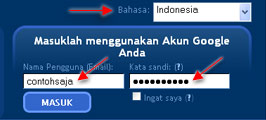
  2. Setelah halaman pendaftaran terbuka, alihkan perhatian ke sebelah kanan atas, ubah bahasa ke Indonesia agar lebih mudah difahami. Silahkan langsung login dengan menggunakan username serta password gmail anda ( akun email anda bisa untuk login ke blogger). login blogger
  3. Klik tombol bertuliskan CIPTAKAN BLOG ANDA. ciptakan blog anda
  4. Isilah nama judul blog serta alamat blog yang di inginkan. Ingat! dalam membuat alamat blog harus benar-benar serius karena itu permanen tidak dapat digantikan lagi (kecuali nanti ganti dengan custom domain). Jika alamat yang diinginkan ternyata tidak bisa digunakan, masukkan kembali alamat lain yang masih tersedia. Jika alamat blog yang diinginkan masih tersedia, silahkan klik anak panah bertuliskan LANJUTKAN. nama-blog
  5. Silahkan pilih template yang anda sukai ( template ini nanti bisa diubah lagi kapan saja anda mau), kemudian klik LANJUTKAN. pilih template di blogger
  6. Akan ada tulisan “Blog Anda Sudah Jadi!”. Silahkan lanjutkan dengan klik tombol MULAI BLOGGING. mulai blogging
  7. Setelah masuk post editor, silahkan isi apa saja ( disarankan untuk langsung mengisi posting, biasanya jika tidak langsung posting akan terjaring robot anti spam milik blogger, dan blog anda akan di lock). Contoh : hello world. Klik Tombol PRATINJAU untuk melihat tampilan yang nanti akan muncul di blog, klik tombol TERBITKAN ENTRI jika posting anda mau dipublikasikan ke publik. terbitkan entri
  8. Klik “Lihat Entri” untuk melihat blog anda. Berikut contoh tampilan blog yang tadi di buat. tampilan-blog
  9. Selesai.

Membuat Link Sederhana

Dalam dunia blog, tentu anda tidak asing lagi dengan yang namanya link. Apabila anda seorang blogger (tukang ngeblog kata orang jakarta mah), tentu saja membuat link adalah sebuah keharusan. Berbeda dengan website pada umumnya, di jagat per blog-an ada yang namanya link exchange atau bertukar link dengan blog lain, jadi kalau anda tidak bisa membuat link, ini dapat berakibat anda akan di asingkan alias di cuekin oleh blogger lainnya karena di anggap pelit dalam memberikan link. Dalam topik membuat link ini, saya akan mengulasnya dalam beberapa sub bagian yakni :

Link pada posting-an

Jika anda membuat sebuah artikel untuk di posting, trus di dalam nya ingin di buatkan sebuah link, misalkan artikel tersebut bercerita tentang bisnis yang anda ikuti pada sebuah website di internet, lalu anda ingin mengajak para pembaca artikel tersebut untuk mengunjungi website yang anda ceritakan. Misalkan dalam artikel tersebut ada kata –kata seperti Jika anda tertarik silahkan anda klik disini, nah untuk membuat link dari kata-kata tersebut silahkan ikuti langkah-langkah berikut :

  1. Highlight kata-kata yang ingin di buat link, contoh di atas adalah klik disini.
  2. Klik ikon yang bergambar seperti ini      yang berada pada toolbar, maka setelah itu akan muncul tulisan http:// pada window baru yang berbentuk seperti gambar di bawah ini :
  3. Isi kotak yang ada tulisan tersebut dengan alamat situs yang anda inginkan, misalkan : http://www.resepbisnis.com/?id=rohman
  4. Klik OK. Selesai


Link dengan window baru

Mungkin anda punya pikiran, kalau anda membuat sebuah link trus pembaca mengkliknya, anda kwawatir kalau pengunjung blog kita akan meninggalkan blog kita. Untuk meminimalisir hal tersebut, bisa dilakukan dengan cara membuat window baru, jadi ketika pengunjung mengklik salah satu link yang kita buat, halaman blog kita tidak akan tertimpa dengan halaman baru tapi yang terjadi adalah halaman blog anda tetap ada dan halaman yang baru di klik akan muncul terpisah. Sebagai contoh, silahkan anda klik tulisan Resep Bisnis atau Obral plus pada banner header diatas. Ketika anda mengkliknya, akan tercipta window baru. Untuk membuat link seperti ini dapat di lakukan dengan cara :

  1. Apabila sudah melakukan cara membuat link seperti keterangan diatas, klik menu    Edit HTML tab   yang ada pada toolbar.
  2. Pada tulisan yang kita link tadi akan muncul kode seperti ini ( contoh tulisan klik disini di link ke http://www.resepbisnis.com/?id=rohman :

    klik disini

    maka disini anda harus menambahkan embel-embel kode HTML target="new' ataupun target="_blank" pada awal ataupun akhir kode tersebut . Contoh kode yang sudah di modifikasi adalah :

    klik di sini

    atau :

    klik di sini

    atau bisa juga seperti ini :

    klik di sini


Buat Links di sidebar

Bila anda berkeinginan membuat link kepada teman anda di sidebar, cara termudah adalah seperti ini : ( khusus untuk template klasik)

  1. Sign in di blogger dengan id anda
  2. Klik menu TEMPLATE
  3. Klik Edit HTML
  4. Klik Edit
  5. Klik Find (on this page)… --> untuk mempercepat pencarian
  6. find
  7. Tuliskan kata dimana anda ingin tempatkan, contoh di blog saya adalah Links para sahabat, klik Find
  8. Tuliskan link yang anda inginkan, contoh jika anda ingin membuat link ke blog saya, maka kode yang di tulis adalah :
  9. Blog Tutorial
  10. Klik Save Template Changes. Selesai

Setting Domain di co.cc

Seperti yang sudah kita ketahui, bahwa co.cc adalah top level domain yang bisa kita dapatkan secara gratis. Kita bisa mengganti nama blog kita dari "http://namadomain.blogspot.com" atau "http"//namadomain.wordpress.com" (dll) menjadi "http://namadomain.co.cc" . Dengan co.cc kita bisa mengontrol DNS Records, A, MX, dan CNAME records, sehinga domain co.cc bukan hanya sekedar "URL Forwarding".
Berikut ini akan saya coba mengungkapkan tentang cara setting domain di co.cc:

Ada 3 tipe pengaturan di co.cc. Ketiganya memiliki fungsi tersendiri. berikut ini penjelasanya:

1. Managed DNS
Ini biasanya digunakan untuk sebuah web yang memerlukan web hosting dan mengharuskan untuk mengarahkan Name Server-nya ke hosting tersebut. Misal untuk membuat web di 000webhost, atau bisa juga untuk blog wordpress yg menggunakan hosting dari luar. Metode ini tidak cocok digunakan untuk blogger/blogspot yang menggunakan hosting default dari blogger/blogspot.
Cara setting untuk metode ini yaitu dengan mengisi pada kolom "Name Server 1 dan Name Server 2 dengan name server yg sesuai dengan hosting yang digunakan. Misal, bagi yang menggunakan hosting dari 000webhost maka untuk kolom "Name Server 1" disi dengan "ns01.000webhost.com" dan kolom "Name Server 2" disi dengan "ns02.000webhost.com". Kemudian klik tombol "Setup". Selesai


2. Zone Records
Zone records cocok digunakan bagi para pengguna blogger/blogspot. berikut ini cara setting untuk Zone Records
  • Pada kolom "Host" isikan dengan nama domain yg sudah km daftarkan, misal "www.namadomain.co.cc" (jangan lupa dikasih "www")
  • Untuk option "TTL" biarkan saja, gak perlu dirubah2
  • Pada option "Type" pilih yang "CNAME"
  • Untuk kolom "Value" isikan "ghs.google.com"
  • Sehingga akan seperti pada gamabr dibawah ini:

Langkah selanjutnya yaitu merubah settingan di blogger/blogspot caranya begini:
  • Login ke blogger/blogspot kemudian masuk ke menu "Setting-->Publishing"
  • Kemudian pilih "Switch to: • Custom Domain
  • Setelah itu klik pada "Already own a domain? Switch to advanced settings"
  • Kemudian isikan nama domain kamu yang baru pada kolom "Your Domain".
  • Selanjutnya klik tombol "Save Setting"

Selesai. Kalau berhasil (Settingnya sudah benar) maka domain kamu yang baru akan aktif dalam waktu antara beberapa jam sampai 2 hari. Jadi sabar aja menunggunya. Blog kamu akan tetap bisa diakses dengan melalui domain yang lama.

3. URL Forwarding
URL forwarding bisa digunakan untuk apa aja, bisa web ato blog. Tapi URL Forwarding ini hanya memforward domain yg baru (yang di co.cc) ke domain lama. Jadi domain lama akan 100% seperti semula tanpa ada perubahan apapun, cuma kita bisa mengakses web/blog kita dengan mengetikkan nama domain baru kita di browser. Jika menggunakan URL Forwarding maka yang terindex di google atau Search engine yang lain adalah tetap Domain kita yang lama.
Untuk setting URL Forwarding sangat mudah, kita hanya mengisikan data-data yang diminta dan disesuaikan dengan web/blog kita, seperti "Redirect to:, Page Title, URL Hiding, Meta Description dan Meta Keywords". Kita tidak perlu lagi mensetting domain di web/blog kita lagi.
Note: Metode ini tidak dianjurkan jika tidak terpaksa

Jadi kesimpulannya adalah:
  • Jika kamu memakai layanan blogger/blogspot maka gunakanlah "Zone Records"
  • Jika domainnya digunakan untuk web yg memerlukan hosting atau untuk wordpress maka gunakanlah "Manage DNS"
  • Jangan menggunakan "URL forwarding" jika tidak terpaksa. Misal untuk untuk blog dari multiply yang tidak support custom domain.

Widget Follower Sering Hilang

Kenapa Widget Follower Sering Hilang?.
Sudah beberapa hari ini saya kesel bgt gara2 follower saya ngilang ngilang terus alias sering ga tampil.Penyebabnya saya jg kurang tau, karena setau saya masalah widget follower yg hilang bisa diatasi dengan mengganti setting bahasa di blogger menjadi bahasa inggris raya.Sudah dicoba berkali kali mengganti bahasa tapi tetep aja follower ngilang,sebenarnya sih bukannya gak muncul sama sekali tapi muncul pas loading blog dan setelah loading ngilang lagi kalau direfresh sama aja seperti itu.
Browsing, googling nyari nyari solusinya, ketemu sih tapi sama aja disarankan mengganti setting bahasa ke inggris.Akhirnya setelah begadang mengobrak abrik internet tetep ga ketemu :D juga, nyerah deh terpaksa saya copot aja tuh si follower dari jabatannya di blog saya. Dugaan saya mungkin karena ga mecing sama templateku kali ye,karena saya coba pasang diblog yang lain bisa jalan dengan mulus alias ga masalah.sampai kepikir mau ganti template blog tapi sayang males ngutak atik template lagi.
Setelah beberapa hari masih bingung mencari cari sebuah jawaban :D, ternyata ketemu juga solusi alternatif memasang widget follower yaitu dengan menambahkan script HTML dari elemen halaman->tambah gadget->HTML/ Javascript berikut ini script yang saya dapet dari om google :


id="div-6056037006948544133" style="width:377px;border:1px solid #C3D9FF;">


Didalam script ini terdapat id dan site yang tiap blogger berbeda,seperti yang ditandai warna merah adalah kode id dan site blog saya.Untuk lebih jelasnya sobat bisa mengambil script yang sesuai dengan id dan site blog sobat dengan cara:

1. Login ke blogger
2. Setelah masuk ke dasbor klik "akunku" disebelah kanan atas
3. Klik "Google Friend Connect" pada Produ
k saya
4. Setelah masuk ke Google Friend Connect, klik nama blog sobat disebelah kiri yang akan dipasangi script
follower
5.Klik "Members gadgets" lalu klik "Add a Members gadget"
6. Silahkan tentukan lebar dan tinggi(row),warna widget
7. Setelah itu klik tombol "generate code" dan salinlah script
HTML yang muncul
8. Terakhir tambahkan kode tersebut ke dalam elemen halaman dan tempatkan sesuai keinginan sobat.

Sobat juga bisa mengatur lebar, tinggi, warna widget lewat script tadi dengan mengubah nilai pada bagian "width", "NUMBER_ROWS", dan kode kode warna sesuai keinginan sobat.
Semoga bermanfaat.

Link Exchange

1.Silahkan follow saya, dan jgn lupa tinggalkan komentar anda jika sudah follow,
   saya pasti akan follow balik secepatnya
2.Silahkan kawan copy paste dulu link banner saya dan letakan di blog kawan


Terimakasih b4

[ jangan lupa komentar beritahu kalo kawan sudah folow ]